解決中文問題 | Python 數據可視化庫 Matplotlib 快速入門之九
其他輔助顯示層完善折線圖
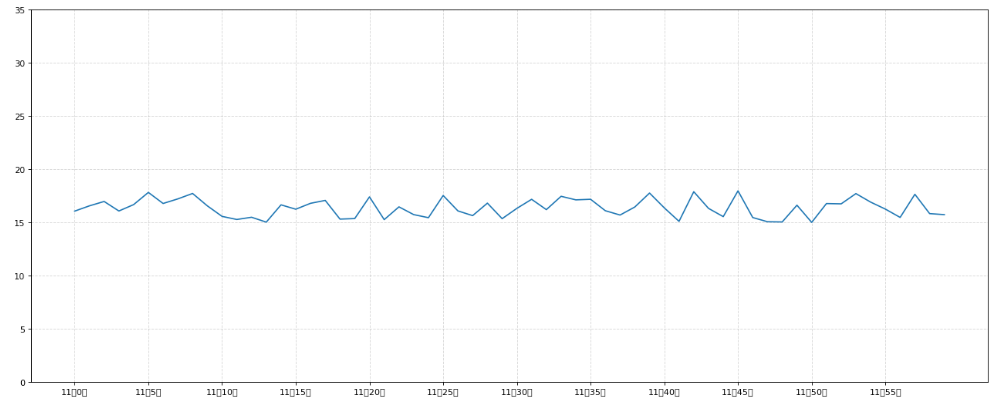
添加網格顯示
為了更加清楚的觀察圖形對應的值
添加代碼:
plt.grid(True, linestyle = "--", alpha = 0.5)執行結果:
添加描述信息
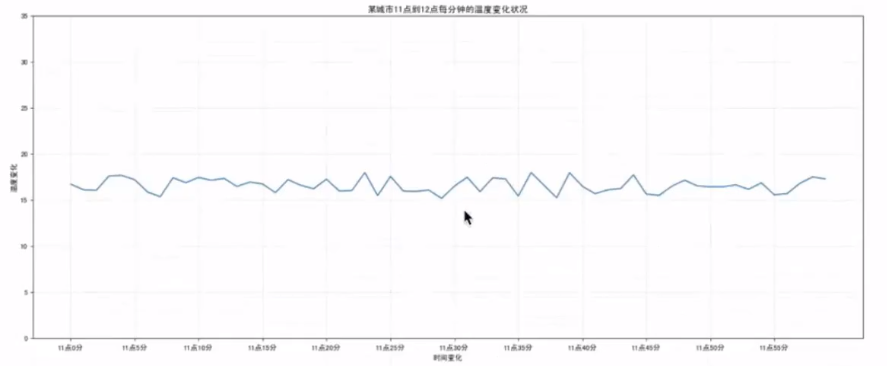
添加x軸,y軸描述信息及標題
plt.xlable("時間變化")
plt.ylable("溫度變化")
plt.title("某城市11點到12點每分鐘的溫度變化狀況")
執行結果:
此時想要再添加一個城市的信息,該如何操作呢?
要想給原始的折線圖再添加一個信息,需要在圖像層做出修改。
完善原始折線圖(圖像層)
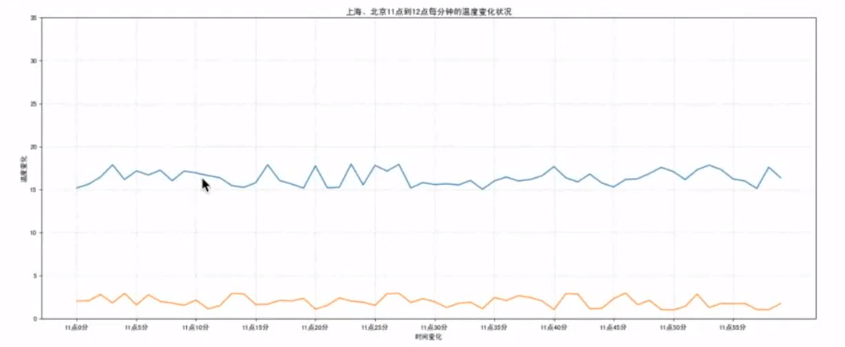
需求:再添加一個城市的溫度變化
收集到北京當天溫度變化情況,溫度在1度到3度。
多次plot
怎麼去添加另一個在同一座標系當中的不同圖形, 其實很簡單只需要再次plot即可, 但是需要區分線條, 如下:
準備數據,添加代碼:
y_beijing = [random.uniform(1, 3) for i in x]

plt.plot(x, y_beijing)

plt.title("上海、北京11點到12點每分鐘的溫度變化狀況")
執行結果:
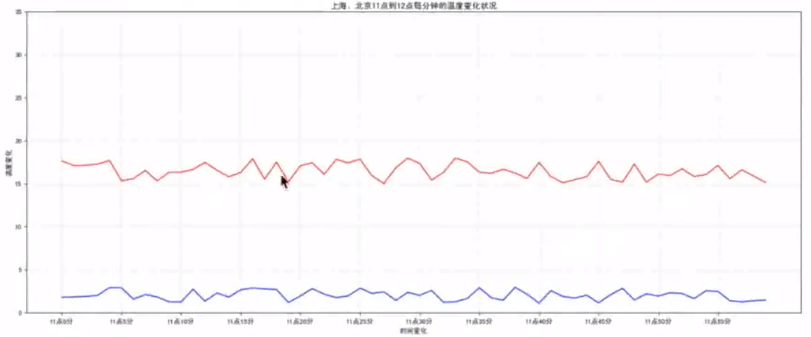
如果此時不想是默認的顏色,我們也可以進行改變。
plt.plot(x, y_shanghai, color = "r")
plt.plot(x, y_beijing, color = "b")
執行結果:
此時改變線條風格:
plt.plot(x, y_shanghai, color = "r", linestyle = "--")執行結果:
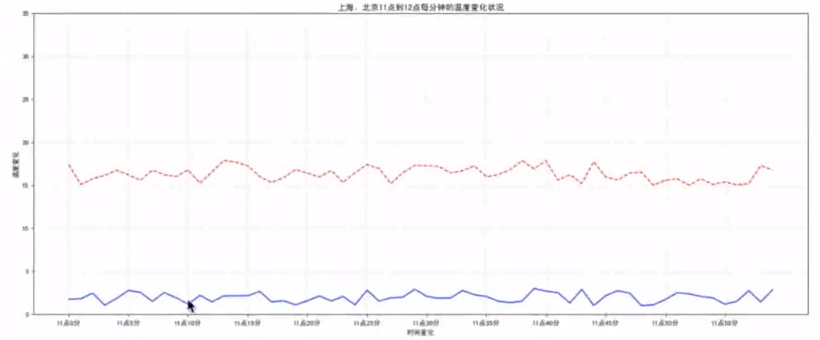
還有一些其它的風格,我們可以來看一下。
設置圖形風格
| 顏色字符 | 風格字符 |
|---|---|
| r 紅色 | - 實線 |
| g 綠色 | -- 虛線 |
| b 藍色 | -. 點劃線 |
| w 白色 | : 點虛線 |
| c 青色 | ' ' 留空、空格 |
| m 洋紅 | |
| y 黃色 | |
| k 黑色 | |
我們還需要給圖加上圖例來完善。
顯示圖例
修改代碼:
plt.plot(x, y_shanghai, color = "r", linestyle = "-.", label = "上海")
plt.plot(x, y_beijing, color = "b", label = "北京")

plt.legend()
執行結果:
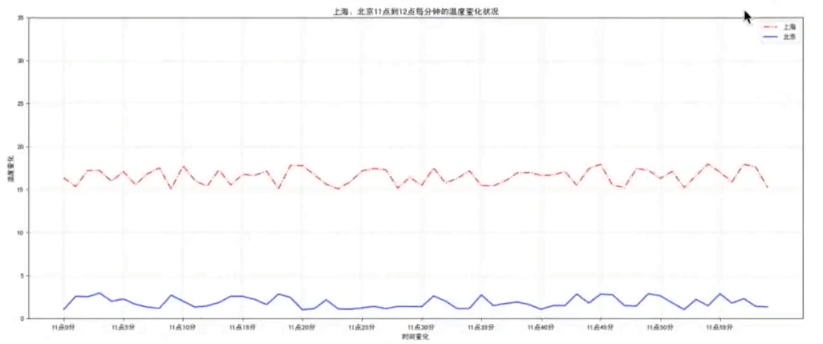
此時我們用的是默認的方式。
- 注意:如果只在plt.plot()中設置label還不能最終顯示出圖例, 還需要通過plt.legend()將圖例顯示出來。
我們也可以調整圖例的位置。
plt.legend(loc = "lower left")執行結果:
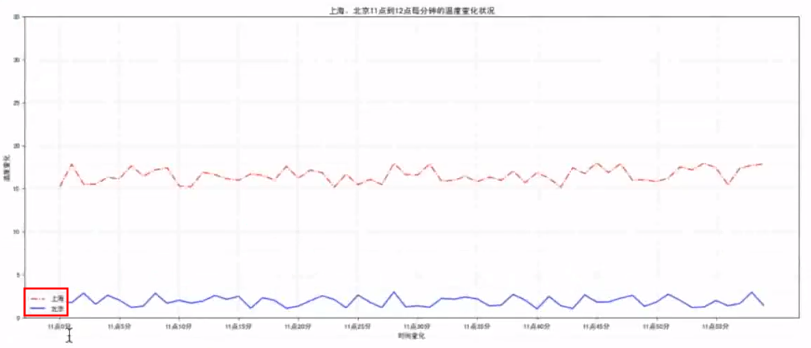
或者
plt.legend(loc = 4)執行結果:
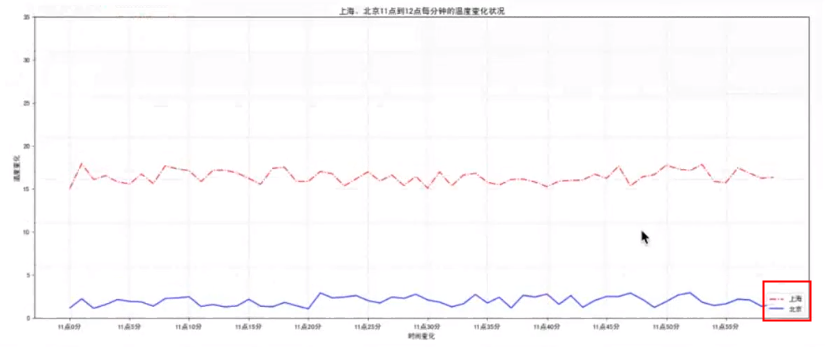
圖例位置代碼:
| Location String | Location Code |
|---|---|
| 'best' | 0 |
| 'upper right' | 1 |
| 'upper left' | 2 |
| 'lower left' | 3 |
| 'lower right' | 4 |
| 'right' | 5 |
| 'center left' | 6 |
| 'center right' | 7 |
| 'lower center' | 8 |
| 'upper center' | 9 |
| 'center' | 10 |
配套視頻課程,點擊這裡查看
獲取更多資源請訂閱Python學習站