WordPress

技巧應用

增加部落格網站流量的7個方法

一般人想當部落客的原因不外乎:喜歡分享、生活自在、到處吃喝玩樂都不用錢、寫寫文章也能賺錢等。結果成為部落客之後,才發現一剛開始根本沒有人氣,與自己的的理想差很多;但是,有人氣時要維持也很困難,幾乎每天都要發文,一個月沒寫文章,人氣就會下滑。 不管是剛開始經營部落格還是平時的維護,到底如何增加部落格流量 / 增加網站流量 呢? 這裡有 7個方法提供給你參考: 1. 跨平台操作,廣用社群做宣傳 首先你要挑選一個好用的平台,廣告少、垃圾留言少,不管是桌上型電腦、手機、平版,都測試看看。對讀者來說,使用起來不會卡卡就OK。 推薦的平台由好到壞如下: Blogger、痞客邦、隨意窩、yam天空部落、樂多…(不過痞客邦現在廣告越來越多,建議可以把主力經營放在blooger這種乾淨平台或者自架部落格網站) 當你寫好了一篇文章,一定要分享到你的 Facebook、instagram、youtube、g+、twitter、Pinterest、噗浪、微博…等,所有你想得到的平台上。 2. 關鍵字詞多多益善 在搜尋引擎中,一個關鍵字等於一個網頁。 假設你寫了10篇網誌,每篇都用了10以上個不同的關鍵字,對於Google大神來說,你的部落格是有100個頁面的大網站。 可以註冊一個自動網站標籤產生器,把連結放到部落格內,它會把你的常用的關鍵字,轉換成一個網頁,訪客會搜尋到上面關於你的關鍵字,然後再連到你的網站。 3. […]

WordPress

WordPress 手動升級

備份全部資料 備份資料庫 備份WordPress資料夾 並停用所有外掛 下載最新版WordPress https://wordpress.org/download/ 刪除舊資料 WordPress下保留 * wp-content/ * wp-config.php * .htaccess 其餘刪除 匯入新版資料 將最新版解壓縮後上傳至伺服器上覆蓋 wp-content不要變更 瀏覽升級網頁 https://your_domain/wp-admin/upgrade.php

WordPress

本站所使用WordPress插件之介紹

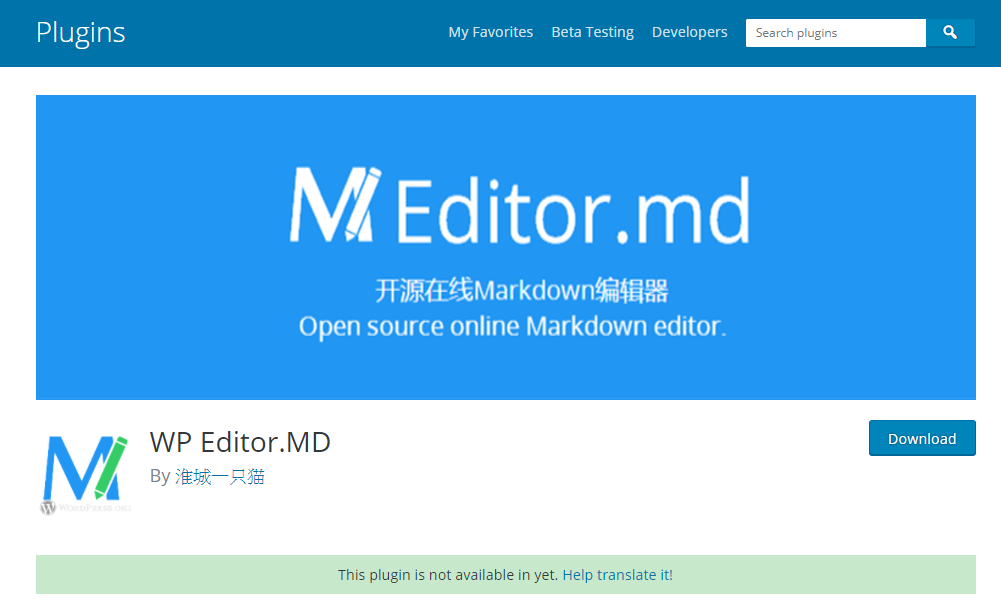
實用插件清單 Featured Image From URL 清單時顯示圖片,正常只能上傳圖片至伺服器,此插件可以透過外部Url進行設定。 可節省一點點流量,如果你將圖片放上Blogger的服務上的話XD Quick Adsense 賺錢利器,非常推薦。不多做說明,上網可查詢很多教學文。 WP Editor.md 對於程式開發人員非常好用的工具,非常推薦,尤其寫一推程式碼的時候。 結語 持續更新好用之WordPress插件

WordPress

從WordPress functions中直接移除emoji.js

WordPress在4.2開始強制在core中加入了表情符號emoji,而且是強行加入一堆javascript再在javascript… 平時只當wordpress是blog也就算,但是Wordpress的延伸性極高,當把wp當成其他功能的web application、配合https SSL使用時,問題就來了… wp-emoji-release.min.js 是用普通的 http 下載,當網站是用有https的時候,瀏覽器就會罵網站有「不安全」的內容… 編輯functions.php(通常會在themes內) remove_action( ‘wp_head’, ‘print_emoji_detection_script’, 7 ); remove_action( ‘admin_print_scripts’, ‘print_emoji_detection_script’ ); remove_action( ‘wp_print_styles’,

WordPress

在 WordPress 使用 Markdown 撰寫文章

前言 Markdown 是一個輕量級的標記語言,讓你用簡單的方式編輯文件,最後轉換成 HTML 輸出,被廣泛的應用在技術文件撰寫,例如 GitHub、Stack Exchange 都可以看到它的蹤跡。雖然他好棒棒,但是跟傳統的編輯方式相比,各有優缺,假如你想像 Word 一樣編輯文章,那麼建議採用原有的視覺化編輯器,但如果你是個技術咖又或是想要變潮的 WordPress 使用者,不妨試試看。 優點 避免輸出的 HTML 夾雜太多無用標籤 (用視覺化編輯器常無意間拉出很多垃圾) 解決程式碼縮排、空白符號的問題 未來能無痛移植至 Markdown

WordPress

CentOS WordPress設定永久連結卻無法正常瀏覽

前言 WordPress設定永久連結卻無法正常瀏覽的解決方法 WordPress Httpd設定 設定網頁讀取.htaccess檔案 <Directory /var/www/{wordpress_path}> AllowOverride All </Directory> 設定完成後記得重啟httpd服務 sudo service httpd restart .htaccess 至WordPress根目錄下 vi .htaccess 加入代碼

WordPress

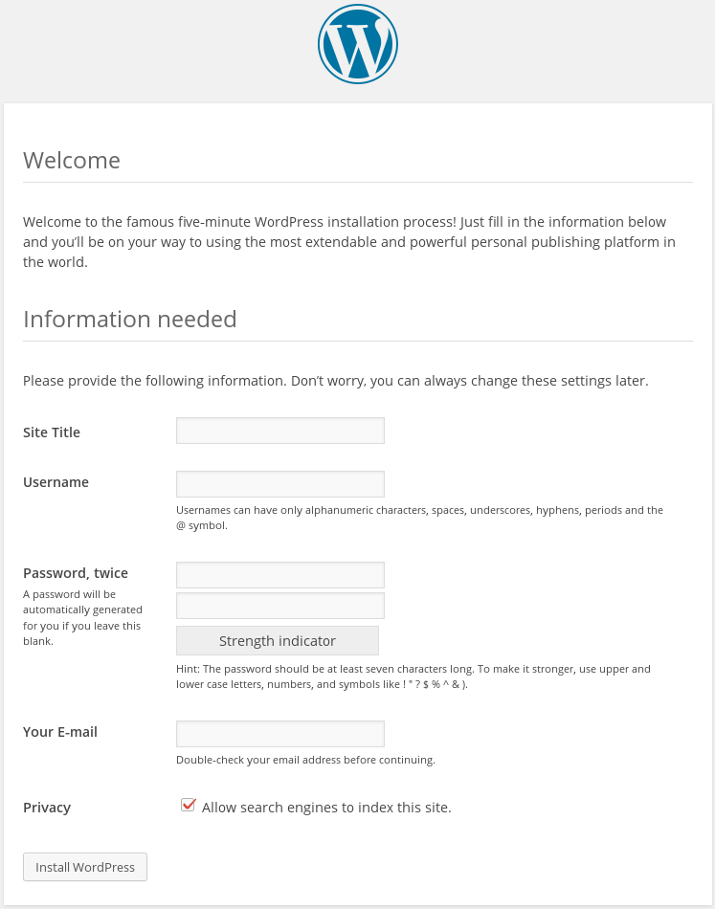
CentOS 架設 WordPress

資料庫設定 登入MySQL mysql -u root -p 創建資料庫 CREATE DATABASE wordpress; 本地資料庫請使用localhost CREATE USER ‘wordpressuser’@’localhost’ IDENTIFIED BY ‘pw1234’; GRANT ALL PRIVILEGES

Scroll to Top